
Jupyter Notebooks#
请参见 Development Procedure 部分以获取笔记本开发指南。
See also
有关格式化笔记本的详细说明,请访问 STScI 笔记本风格指南
安装#
有关如何安装 Jupyter 笔记本的说明,请访问 Jupyter 安装页面。
我们还强烈建议使用环境管理工具来跟踪依赖关系并防止冲突。可选工具包括 Python 标准库中的 venv 包和 pip 工具,或结合 conda-forge 包索引的 Conda 工具。如果您需要有关如何设置 Conda 的说明,请参见 Conda 的 入门指南 文档。
Important
请注意,所有与 JDAT 相关的代码均使用 Python 3 编写;不支持 Python 2。
启动笔记本#
在您的终端中,cd 到您希望工作的目录并运行 jupyter notebook。
如果没有弹出网页浏览器,请使用终端输出中的 URL 打开 Jupyter 主页。
创建新笔记本#
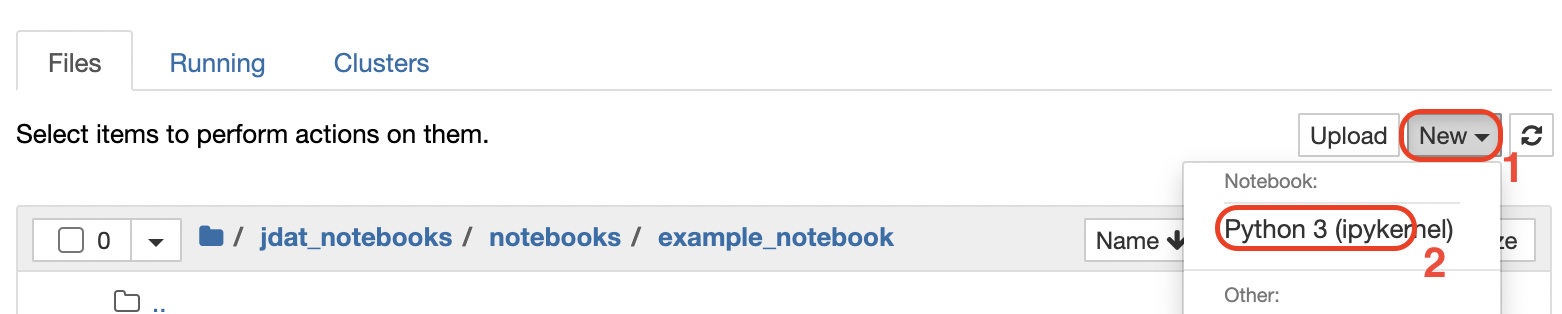
要创建新笔记本,请导航到您希望工作的目录,并在 new 菜单项下选择 Python 3 选项:
Markdown#
“Markdown” 用于向笔记本添加支持性文献。要将单元格转换为 markdown,使用光标选择它并在单元格类型下拉菜单中选择 markdown。

一旦单元格转换为 markdown 单元格,您可以输入文本和方程。如果您有图像链接,可以嵌入它们,并在运行单元格时呈现。 完成编辑后,请确保运行单元格 (Shift + Enter) 以呈现 markdown
See also
请参见 Adam Pritchard 的 markdown 备忘单 以获取提示和说明。
开发者笔记#
开发者笔记用于为 JDAT 开发者留下笔记或反馈。
开发者笔记应作为笔记本的一部分,并应为单个 markdown 单元格。该单元格应以文本 *Developer Note:* 开头。
例如:
*Developer Note:*
创建上面的光谱有点复杂,如果有一个简单的函数可以直接执行 `spec = simulate_jwst_spectrum(a, b)`,将会改善工作流程。
清除笔记本输出#
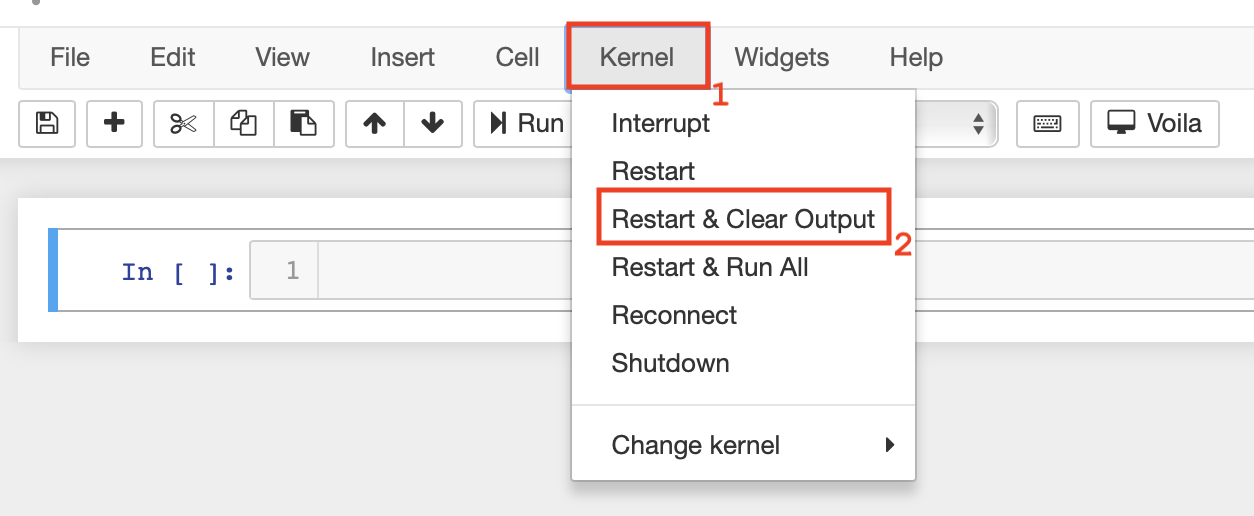
在打开或更新拉取请求之前,应清除笔记本的所有单元格输出。这是因为完全渲染的笔记本包含图形可能占用大量存储空间。请确保您的结果是可重复的(您不需要输出),因为清除笔记本是不可逆的。要清除笔记本单元格输出,请在 Jupyter 菜单中单击 Kernel 并选择 Restart & Clear Output。
在笔记本重新启动后,请确保在关闭和提交之前保存笔记本。
多个笔记本#
如果您有多个笔记本需要按特定顺序运行,请根据顺序在每个笔记本标题前添加数字(最多允许 99 个笔记本)。例如:
jdat_notebooks
└── notebooks
    └── example_folder
        ├── 01_generate_simulated_data.ipynb
        ├── 02_run_calibration_pipeline.ipynb
        ├── 03_data_analysis.ipynb
        └── requirements.txt
Pep-8 指南#
有关更多信息,请参见 STScI 的 Python 指南 和官方 Pep-8 指南。
See also