
数据文件#
由于我们将与天文学社区共享笔记本,因此在笔记本中分析和可视化的数据需要易于下载。因此,STScI的JDAT团队已设置了一个Box文件夹用于分发数据产品。出于安全原因,我们仅支持托管在STScI的Box文件夹上的数据文件。请遵循以下指南上传和集成您的数据文件。
See also
有关STScI数据存储的最新信息,请访问 STScI关于笔记本数据存储的指南。.
上传数据到Box#
Important
要提交您的数据文件,您需要一个Box账户。请参见 Box支持页面 获取说明。 一旦您设置好Box账户,请联系JDAT团队以获取对STScI `jwst-data_analysis_tools`文件夹的电子邮件邀请。如果您不是STScI的工作人员,请在您的拉取请求中请求访问权限。
Tip
如果您有多个文件,建议在上传到Box之前将它们放入一个`zip`文件中。
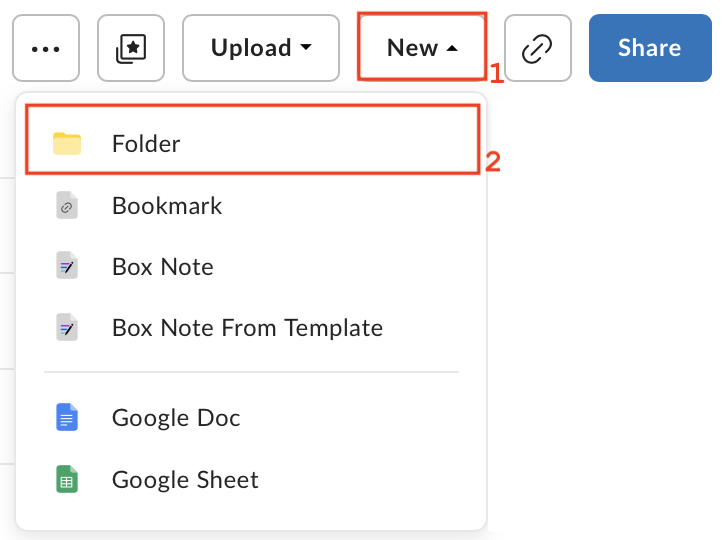
步骤1:创建新文件夹:一旦您获得对Box上`jwst-data_analysis_tools`文件夹的访问权限, 您可以创建一个与包含您的笔记本和`requirements.txt`的文件夹同名的新文件夹(有关命名约定,请参见 GitHub 提交 部分)。 创建文件夹后,您可以将数据文件上传到该文件夹中。
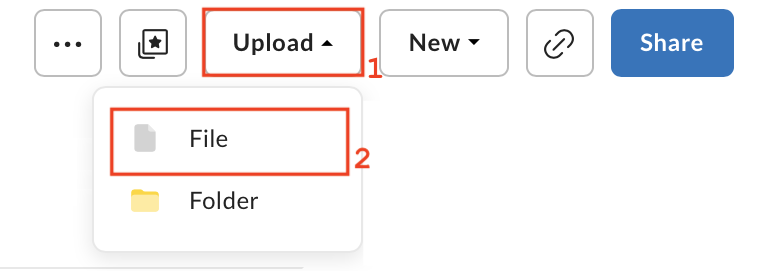
步骤2:上传数据文件:要上传文件,请进入您创建的文件夹,并在``上传``菜单下选择``文件``。
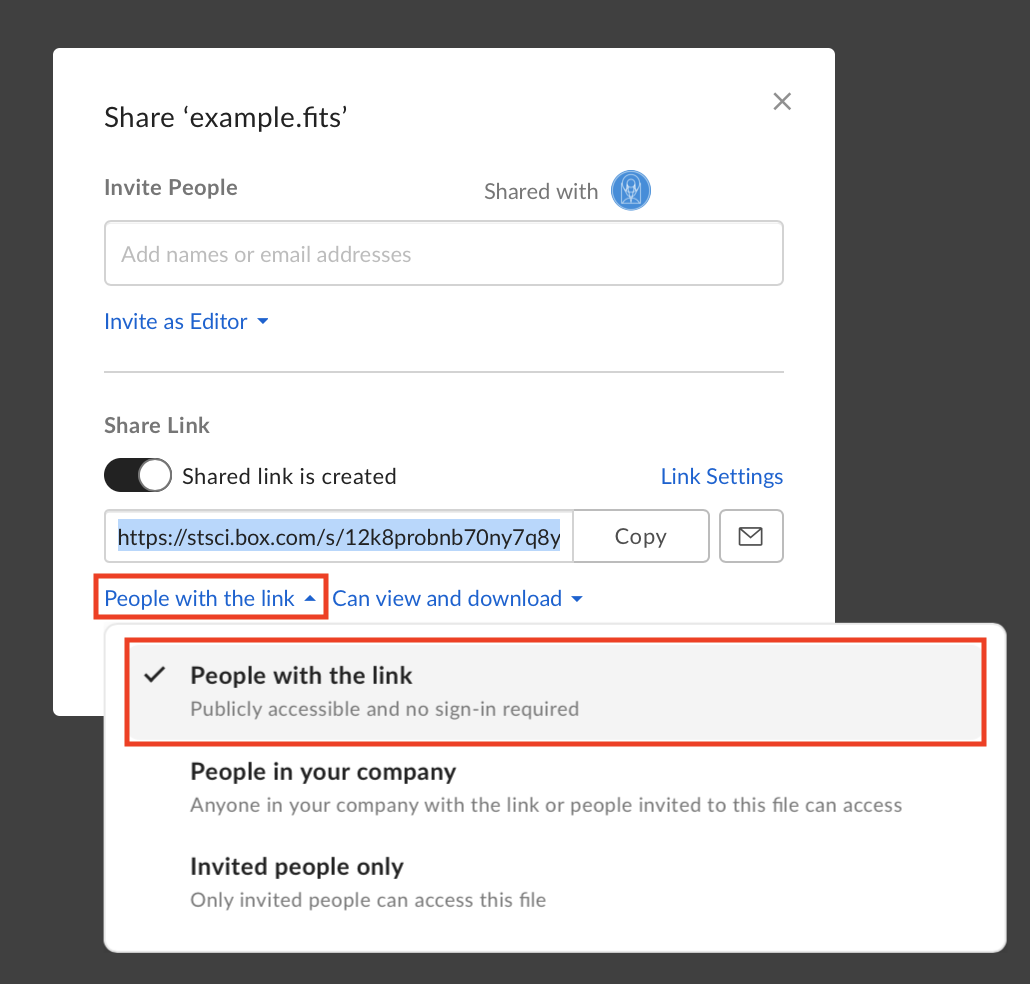
步骤3:共享设置:您上传的文件应该可以公开共享。对于每个您上传的文件,将鼠标悬停在文件名上。选择``共享``按钮以打开共享选项。

一旦共享对话框打开,请确保``共享链接``单选按钮已打开,并且选择了``拥有链接的人``选项。
一旦文件被共享,文件名旁边将出现一个蓝色链接图标。
Note
确保文件夹也被共享,并且选择了``拥有链接的人``选项。您可以通过点击页面右上角的蓝色共享按钮进行检查。您必须在点击按钮之前查看您创建的文件夹。

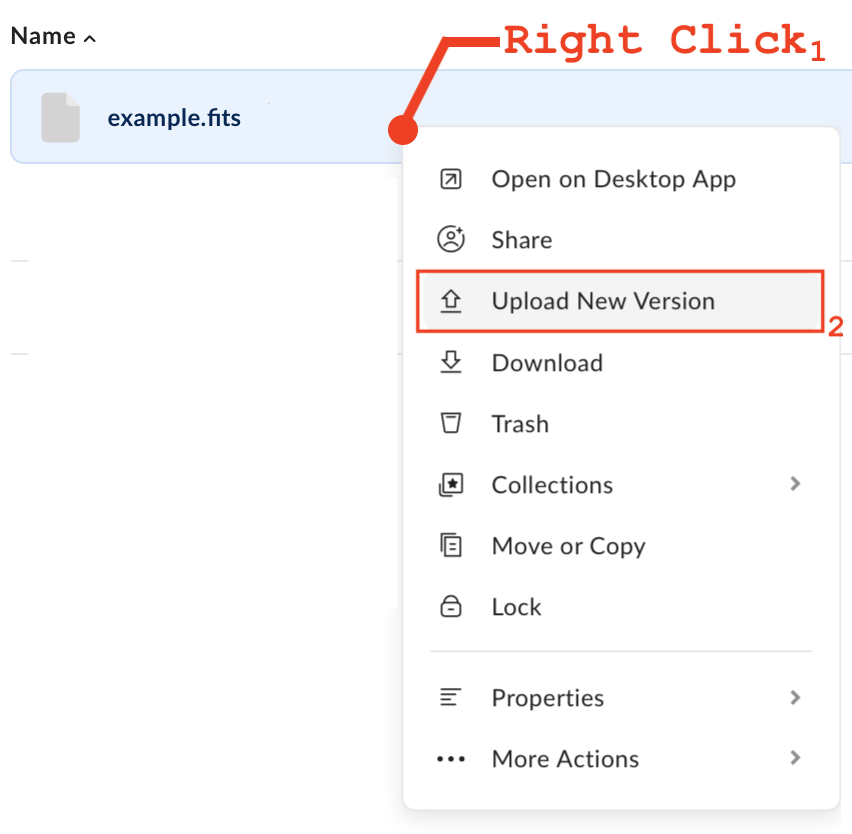
步骤4:更新数据文件:您可以通过右键单击文件名并点击``上传新版本``来在Box上上传数据的新版本:
笔记本中的Box网址#
Important
STScI Box上的文件分配了一个人类可读的链接,我们请求笔记本负责人在他们的笔记本中使用此URL。
一旦您的文件上传完成,您可以通过URL链接在笔记本中使用它们。 人类可读的URL格式如下:
https://data.science.stsci.edu/redirect/JWST/jwst-data_analysis_tools/name_of_your_folder/name_of_file.extension
例如,假设您创建了一个名为`example_folder`的文件夹,并添加了一个名为`example.fits`的文件,则URL为:
# Box上的路径:
jwst-data_analysis_tools > example_folder > example.fits

# URL:
https://data.science.stsci.edu/redirect/JWST/jwst-data_analysis_tools/example_folder/example.fits
现在,您应该能够像在笔记本中使用任何路径一样使用此URL。在上面的示例中,我们可以使用astropy打开fits文件,如下所示:
from astropy.io import fits

data_url = "https://data.science.stsci.edu/redirect/JWST/jwst-data_analysis_tools/example_folder/example.fits"
hdu_list = fits.open(data_url)
Note
如果您无法使用URL打开文件,请告知团队或在您的笔记本中留下开发者注释。
如果您需要下载文件或有一个`zip`文件,您可以使用以下代码在笔记本中下载文件(并解压缩`zip`文件):
import os

# 如果示例数据集已经下载,请注释掉这些行:
import zipfile
import urllib.request

boxlink = "https://data.science.stsci.edu/redirect/JWST/jwst-data_analysis_tools/example_folder/example.zip"
boxfile = './example.zip'  # 指定下载文件的输出路径和文件名

# 下载文件
urllib.request.urlretrieve(boxlink, boxfile)

# 解压缩.zip文件
zf = zipfile.ZipFile(boxfile, 'r')
zf.extractall()
此示例将下载并提取数据文件到运行笔记本的同一目录中。 由于您压缩文件的方式决定了解压缩数据的目录结构,请使用您的代码下载文件,并确保笔记本中的路径与解压缩数据的文件结构匹配。